


Archlinux 台式机 bios启动 多系统安装 学习心得
丑话说在前头,不愿意折腾的还是换个linux发行版吧,要是你喜欢pacman和AUR,可以尝试去用Manjaro.
本次使用的电脑已经很老了,但是iso是新的,不保证能在你的电脑上完全安装成功,本文只是提供一个思路罢了.
废话少说(虽然已经说不少了),现在步入正题
一、准备
若有boot分区,请确保其分区的大小超过1G,小于1G可以使用diskgenius进行分区大小调整(食用方法找!度!娘!)
你需要了解你的cpu是哪一家厂商生产的和你windows所在的分区号(如果你电脑磁盘每个分区分的存储空间都不一样,只需记住你windows所在磁盘的大小即可,如果你电脑系统没有装在逻辑分区上,可以直接用磁盘管理或者DiskGenius从左往右数,记下你的win系统(或者其他的)在第几个上,若装在逻辑分区,那么将你数的那个数加一,还有一种比较暴力的方法,在你的C盘根目录下创建 一个方便找的文件,然后在启动archiso后输入
1 | |
………..
直到找到那个文件为止,记下你的分区号(/dev/sdax)
准备一个可启动的U盘(或者一个已经被root了的手机和一根数据线)(U盘建议至少8G,虽然iso镜像没有这么大,但是可以避免遇到那些劣质U盘(?)),iso镜像下载可以选择清华源和163源,没有U盘的可以把镜像传到已经root好了的手机上,然后下载DriverDroid,食用方式去找度娘QwQ
注意:致ventoy用户:如果你使用的是ventoy启动方式,请把ios镜像放到一个文件都没有的u盘分区,若找不到这个分区,请用电脑自带的磁盘管理或者DiskGenuis赋予其盘符,到ventoy启动界面后选择你下载好的镜像回车,然后请务必选择“以grub2模式启动”,否则将会出现致命错误(你不一定抽到什么错误:D,有一个好像是关于解压文件的错误[他的英文直译过来后是解压缩文件被腐蚀])虽然他的grub2启动项标题都带着uefi,但是不用担心,它不会影响到我们的安装过程,选择第一个启动即可(启动速度可能很慢)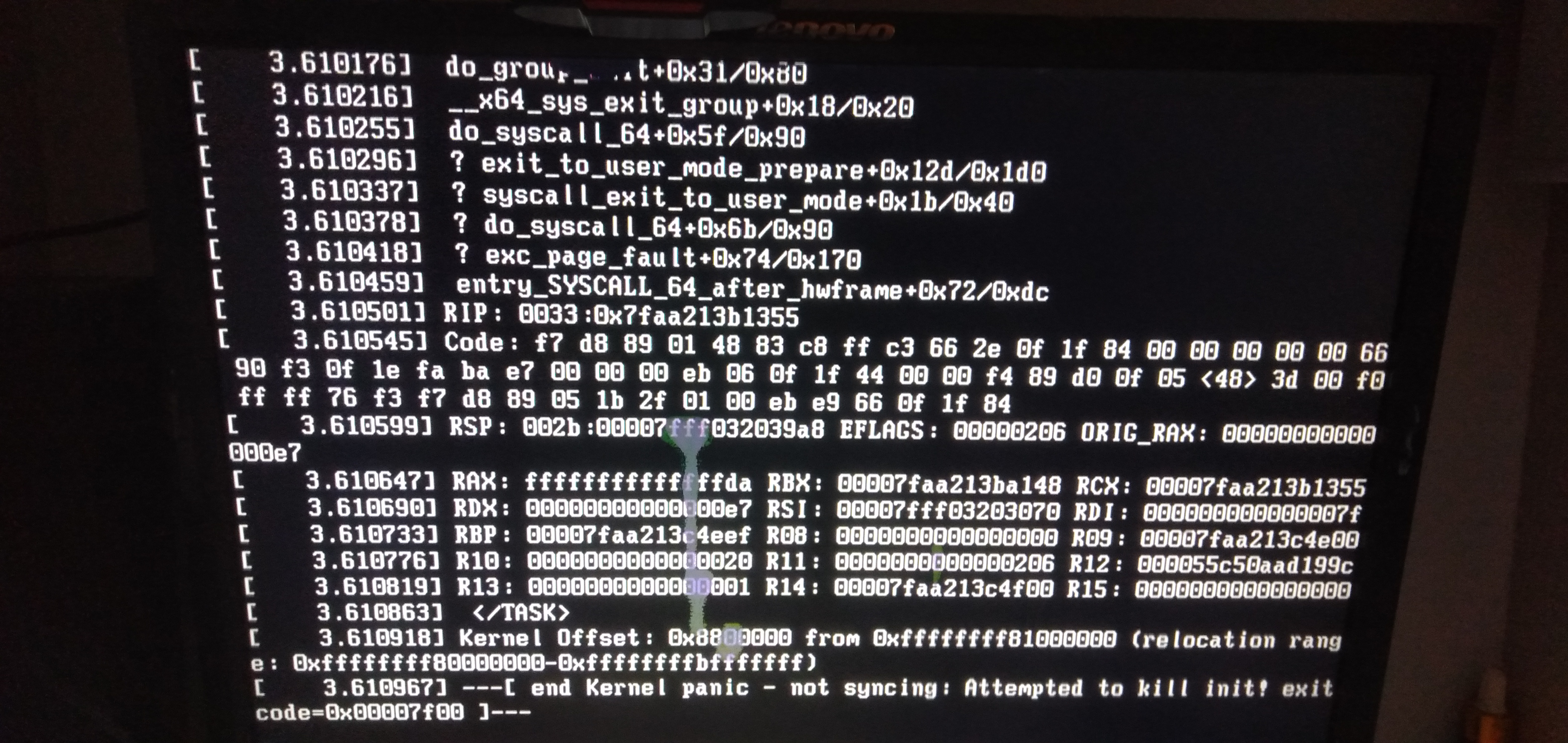
二、安装
此时应进入到archiso
1.联网
家里只有台式机,所以不提供无线网络联网方式的安装教程
台式机的联网很简单,输入dhcpcd回车即可
2.分区
我从接触archlinux起分区就一直用的是cfdisk
1 | |
若给剩余空间分区,用方向键上下选中free space,然后用方向键左右选中new,回车,输入分区大小(要是创建逻辑分区请直接回车),回车,尽量选择primary(主分区),如果超过四个主分区可以选择extend(逻辑分区)(若是选择extend请在创建好后的分区下面的freespace重新新建分区),然后方向键左右选中Write,回车,输入yes回车然后记下分区号,建议再创建一个swap(虚拟内存,就是拿你的存储空间当做内存用),4G左右即可(因机器而异),然后方向键左右选中Write,回车然后记下分区号,然后方向键左右移动到Quit回车
运行
1 | |
然后输入y回车
1 | |
3.安装
3.1 挂载分区
1 | |
如果有boot分区,运行
1 | |
3.2 接下来换镜像站
1 | |
3.3 安装系统
1 | |
3.4 生成文件系统描述表
1 | |
3.5 进入刚安装好的系统
1 | |
3.5-1 设置密码(root用户)
1 | |
注意,在linux终端输入密码是不可见的,若存在数字密码请确保你的数字锁定已经打开
3.5-2 配置时区
1 | |
出现乱码则成功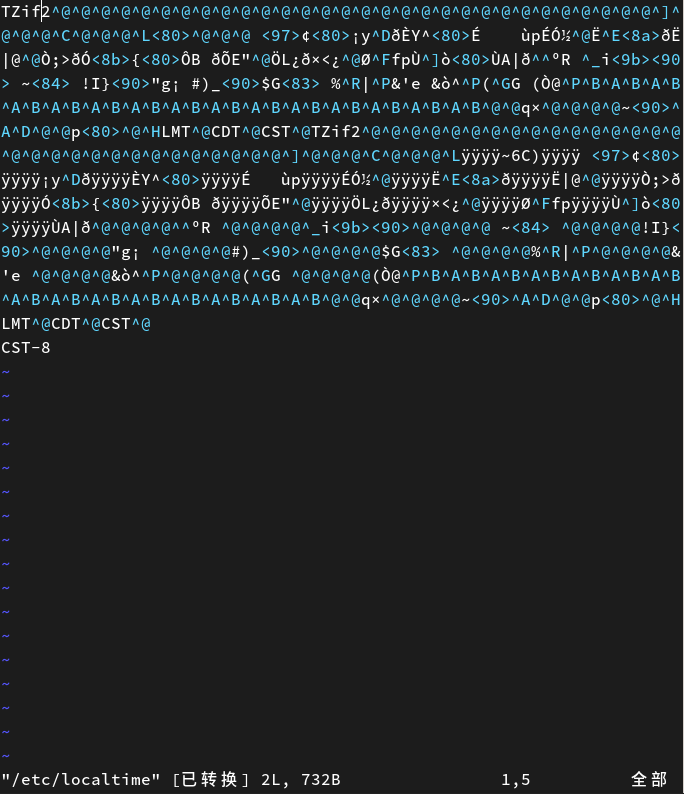
1 | |
3.5-3 本地化
1 | |
用方向键下找en_US UTF-8 UTF-8和zh_CN UTF-8 UTF-8
输入i
删去前面的#
按esc,输入:wq!
1 | |
3.5-4网络配置
1 | |
输入i
输入
1 | |
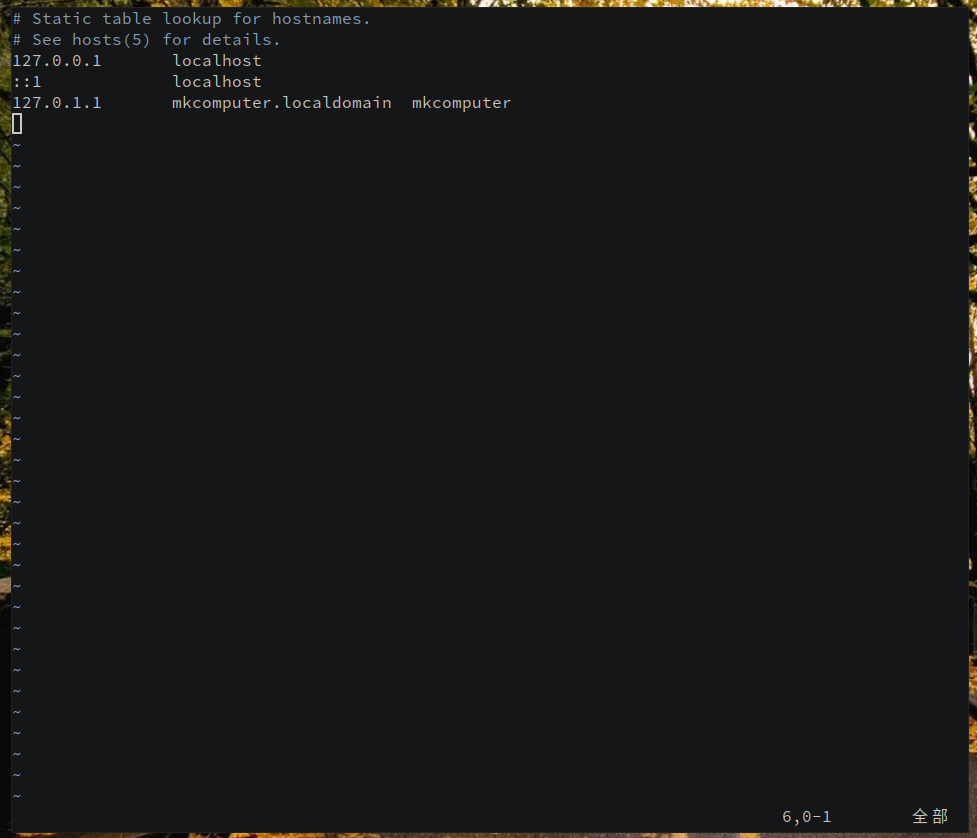
按esc输入:wq!以保存并退出
3.5-5安装微码(不安装连引导页面都进不去,别问我怎么知道的:D)
1 | |
3.5-6部署grub
1 | |
如果你的电脑上还存在Windows
那么键入
1 | |
取消下面这一行的注释,如果没有相应注释的话就在文件末尾添加上:GRUB_DISABLE_OS_PROBER=false
配置grub文件
1 | |
3.5-e 网络不可用的解决办法
注意,此时的用户名是root
如果登上archlinux后发现无法联网
输入
1 | |
即可解决
有时系统滚完后可能会再次无法联网,此时在执行完第一行命令后执行
1 | |
3.5-7 创建用户
在linux中使用root用户会带来诸多不便,所以我们要创建一个普通用户
1 | |
1 | |
输入i
取消%wheel ALL=(ALL:ALL) ALL的注释
然后输入i键入 你的用户名 ALL=(ALL) ALL
按esc输入:wq!以保存并退出
1 | |
然后输入你想要设置的密码
3.6 重启
1 | |
至此,一个基本的Archlinux就安装完了:D
感谢你看到这里
参考链接
其他文章
ToolBox——闲时做的一款多功能工具箱
- 23/06/15
- 18:15
- 未分类